5 comandi visivi per imparare qualsiasi cosa con l'AI
Anche se il tempo per studiare non c'è quasi mai, questi piccoli codici ti porteranno a capire un argomento fino in fondo e a spiegarlo meglio degli altri. Al posto delle risposte uguali per tutti, applicandoli, l'AI sfrutta ciò che più di creativo e utile c'è, anche se poni una domanda più semplice. I tuoi clienti ringrazieranno (e anche il tuo portafogli)

In questa guida — 5 sezioni
- Ogni comando visivo chiede a ChatGPT un disegno diverso
- Senza istruzioni, i comandi visivi di ChatGPT diventano una ricerca sul web
- Ogni comando visivo di ChatGPT disegna davvero, anche se non sempre come chiedi
- Le immagini di ChatGPT sembrano perfette anche quando sbagliano
- La magia dei comandi visivi era un'istruzione scritta bene
Ogni settimana c'è una cosa nuova da capire.
Meta cambia di nuovo qualcosa nelle inserzioni. Esce uno strumento di intelligenza artificiale e da un giorno all'altro lo nominano tutti.
E i tuoi clienti ti chiedono cosa ne pensi.
Se fai il formatore, il coach o il consulente, capire queste cose fa parte del lavoro: le persone ti pagano anche perché gliele sai spiegare.
Il tempo per studiarle, però, non c'è quasi mai.
Così apri ChatGPT e gli chiedi di spiegartele.
Ti arriva un muro di testo. Dieci paragrafi ordinati con i titoletti in grassetto, e in fondo l'immancabile elenco puntato.
Lo leggi tutto. Annuisci.
Due giorni dopo un cliente ti chiede proprio di quella cosa, e ti accorgi che non sapresti da dove cominciare a spiegargliela.
Ti è mai successo?
Una cosa la capisci davvero quando riesci a vederla.
Pensa a una data messa al suo posto su una linea del tempo, o a una piramide aperta a strati con il nome di ogni parte. Il disegno ti fa vedere in un colpo d'occhio quello che un muro di testo ti costringe a ricostruire riga per riga.
È quello che fanno i cinque comandi del mio reel: li scrivi davanti all'argomento e ChatGPT, al posto del muro di testo, ti risponde con un disegno.
Solo che, se li scrivi così come li hai sentiti, il disegno non arriva.
L'11 novembre ho scritto /anime-explainer Romeo e Giulietta e mi aspettavo un manga. ChatGPT mi ha risposto con una ricerca sul web: testo e foto presi da altri siti.
Nessun disegno.
Da soli, questi comandi a ChatGPT non dicono niente. Il disegno arriva quando gli spieghi cosa significano: sei righe da incollare una volta sola nelle sue impostazioni.
Nel reel questa parte non si vede. Qui te la do per intero.
Il blocco da incollare
Le istruzioni per intero, pronte da copiare, e il punto esatto di ChatGPT dove vanno.
Le cinque prove
La richiesta che ho scritto per ogni comando e l'immagine che è uscita, così com'è.
Cosa controllare
Dove ChatGPT ha sbagliato, anche dentro immagini che sembravano perfette.
Si legge in una decina di minuti. Se hai fretta, copia il blocco che trovi più sotto e prova il primo comando su una cosa che devi capire questa settimana.
Due righe su di me. Faccio marketing dal 2012: prima come videomaker per più di 150 attività locali, poi otto anni in agenzia. Oggi affianco consulenti, formatori e coach che hanno già clienti e vogliono un sistema commerciale che regga.
Una richiesta: se la guida ti è utile, mandala a una persona che sta studiando qualcosa in questo periodo, o a chi ti ha fatto vedere il reel.
Pronti?
Cominciamo.
Ogni comando visivo chiede a ChatGPT un disegno diverso
Tutti e cinque in una tabella.
| Comando | Cosa ti disegna | Quando usarlo |
|---|---|---|
| /anime-explainer | Una locandina in stile anime, con trama, personaggi e temi | Una storia da ricordare |
| /timelineview | Una linea del tempo, con le date e un disegno per ogni evento | Quando conta cosa è successo e quando |
| /explodedview | Un oggetto diviso a strati, con un'etichetta per ogni parte | Come è fatto qualcosa, pezzo per pezzo |
| /mindmap | Una mappa mentale, con il tema al centro e i rami intorno | Un argomento grande, da vedere tutto insieme |
| /visualcheatsheet | Una pagina sola, con i concetti chiave in riquadri | Il ripasso |
Senza istruzioni, i comandi visivi di ChatGPT diventano una ricerca sul web
Torniamo a Romeo e Giulietta.
Perché ChatGPT ha cercato sul web invece di disegnare?
Perché /anime-explainer, per lui, non vuol dire niente.
Nella guida dei 10 codici per imparare con ChatGPT le parole funzionavano da sole. ELI5 o la tecnica di Feynman sono nomi di metodi di studio conosciuti, e ChatGPT sa già cosa farci.
Queste invece sono parole composte con una barra davanti. ChatGPT non sa cosa significano, e le cerca.
Una parola diventa un comando quando qualcuno spiega a ChatGPT cosa deve farci.
Succede lo stesso con un collaboratore appena arrivato: gli chiedi «fammi la solita scheda» e ti guarda perso. Gliela spieghi una volta, il primo giorno, e da lì in poi la parola gli basta.
Con ChatGPT quella spiegazione la scrivi nelle istruzioni personalizzate: lo spazio delle impostazioni dove gli dici quello che deve sapere in ogni chat.
Questo è il blocco che ho messo nelle mie. Copialo tutto:
Codici visivi. Quando un messaggio inizia con uno di questi codici, genera subito un'immagine orizzontale con lo strumento di creazione immagini: niente ricerca sul web, niente domande, niente testo prima o dopo l'immagine. Il resto del messaggio è l'argomento. I testi dentro l'immagine sono in italiano.
/anime-explainer: una pagina di fumetto manga, non un'infografica e non una locandina: una griglia di 8 vignette (2 file da 4) con i bordi neri, ognuna una scena dell'argomento in ordine, con i personaggi e un balloon di dialogo; il titolo in una fascia in alto e i temi chiave in una fascia sottile in basso.
/timelineview: un poster a linea del tempo con il titolo grande e gli eventi principali in colonne ordinate per data, ognuno con una piccola illustrazione.
/explodedview: un'illustrazione realistica in vista esplosa, con le parti staccate a strati e le etichette ai lati che spiegano come è costruito.
/mindmap: una mappa mentale con il tema al centro in un riquadro scuro e rami colorati verso riquadri con icone e voci brevi.
/visualcheatsheet: una scheda riassuntiva di una pagina, a griglia di riquadri colorati con piccoli disegni, formule e concetti chiave.
E poi:
Se hai già delle istruzioni personalizzate, non cancellarle. Aggiungi il blocco in fondo. Le mie erano vuote.
Il comando va all'inizio. Il blocco dice a ChatGPT di disegnare quando un messaggio comincia con uno dei cinque comandi. Prima il comando, poi l'argomento: /mindmap i lavori nella sanità.
Quando scrivi la barra si apre un menu, quello dei comandi di ChatGPT. Continua a scrivere: il testo resta com'è.
Ogni comando visivo di ChatGPT disegna davvero, anche se non sempre come chiedi
Li ho provati l'11 novembre 2026 sul mio account ChatGPT Plus, con il blocco nelle istruzioni. Gli argomenti sono quelli del reel originale, tradotti.
Ogni volta una chat nuova e una riga sola.
ChatGPT ha risposto solo con l'immagine, senza una parola prima o dopo. Tra mezzo minuto e un minuto e mezzo dall'invio.
01. /anime-explainer
Nel reel ti ho detto che trasforma l'argomento in un manga.
Non è andata proprio così.
/anime-explainer Romeo e Giulietta
Cosa è uscito Una locandina in stile anime. A destra la scena del balcone, di notte: Romeo che allunga la mano verso Giulietta, affacciata tra le rose.
Intorno, su riquadri a forma di pergamena: di cosa parla la storia, i due protagonisti con un ritratto ciascuno, quattro temi con un'icona (amore, conflitto familiare, destino, morte) e la trama in quattro righe.
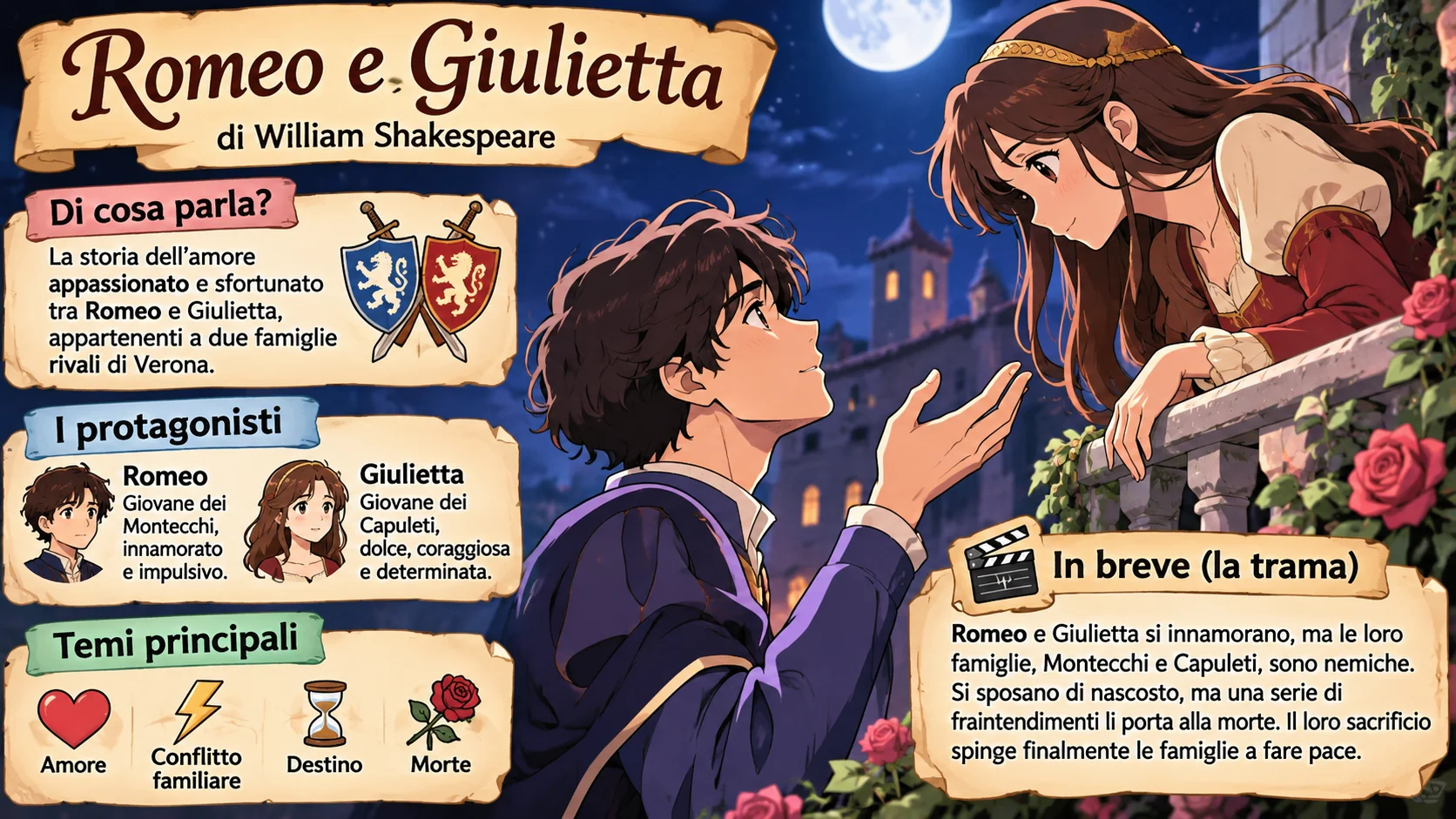
Nessuna vignetta, però.
Il reel originale mostrava una pagina di manga divisa in otto vignette, e il mio blocco la chiede parola per parola: «una griglia di 8 vignette (2 file da 4)». Ho scritto l'istruzione in tre versioni, ognuna più precisa della precedente.
Tutte e tre le volte ChatGPT ha disegnato una locandina.
Quando usarlo Per una storia che vuoi ricordare: un romanzo, un film, la vita di un personaggio. Personaggi, temi e trama stanno nella stessa immagine.
02. /timelineview
Mette in fila gli eventi, in ordine di data, su una linea del tempo.
/timelineview la guerra di secessione americana
Cosa è uscito Un poster lungo e basso, tre volte più largo che alto.
In alto il titolo, le date (1861-1865) e una frase che spiega il conflitto, con un soldato del Sud a sinistra e uno del Nord a destra.
Al centro la linea del tempo: nove tappe, dall'elezione di Lincoln nel 1860 alla resa del generale Lee il 9 aprile 1865, ognuna con un disegno e due righe di spiegazione. In fondo tre riquadri: le cause, i protagonisti, le conseguenze.
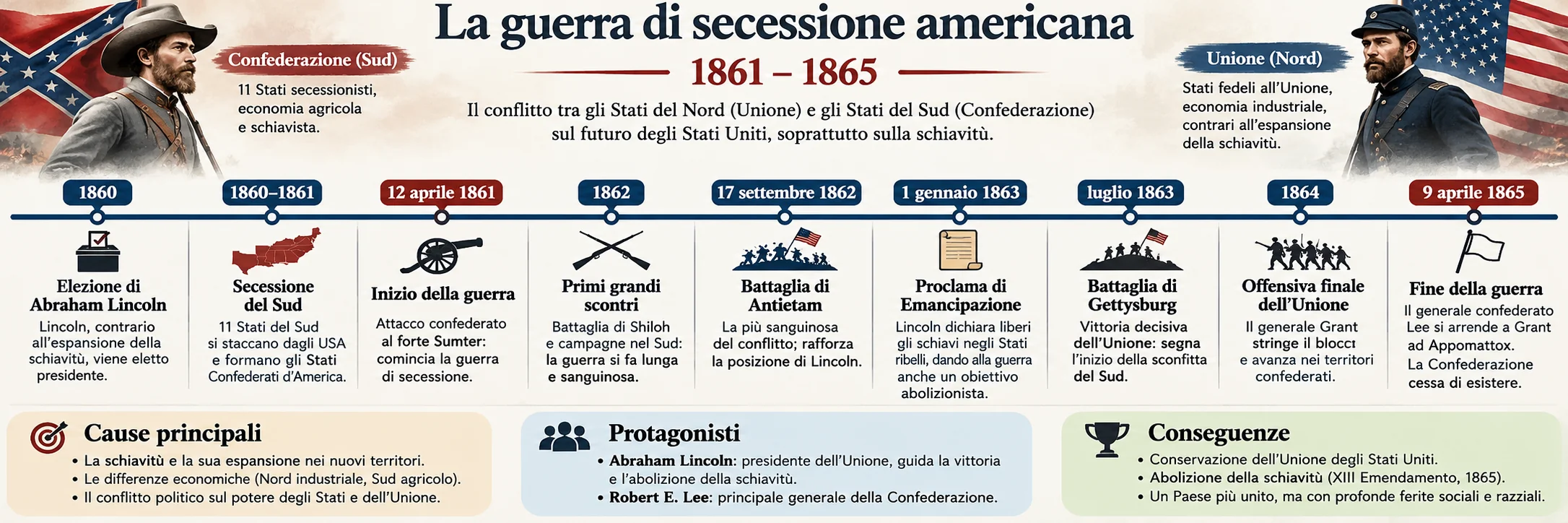
Quando usarlo Quando conta l'ordine: un periodo di storia, come è cambiato il tuo settore, le tappe di un progetto. Le date stanno tutte su una riga, nella sequenza giusta.
03. /explodedview
La vista esplosa è il disegno dei libretti di montaggio: l'oggetto con i pezzi staccati e sospesi, così vedi come si incastrano.
/explodedview le piramidi
Cosa è uscito Una piramide realistica nel deserto, aperta in strati sospesi uno sopra l'altro: la punta dorata, il rivestimento di calcare bianco, il corpo di blocchi, l'interno con le camere e i corridoi, le fondazioni.
Ogni strato ha un'etichetta a destra che dice di cosa è fatto. In alto a sinistra, un riquadro con la piramide intera, vista da fuori.
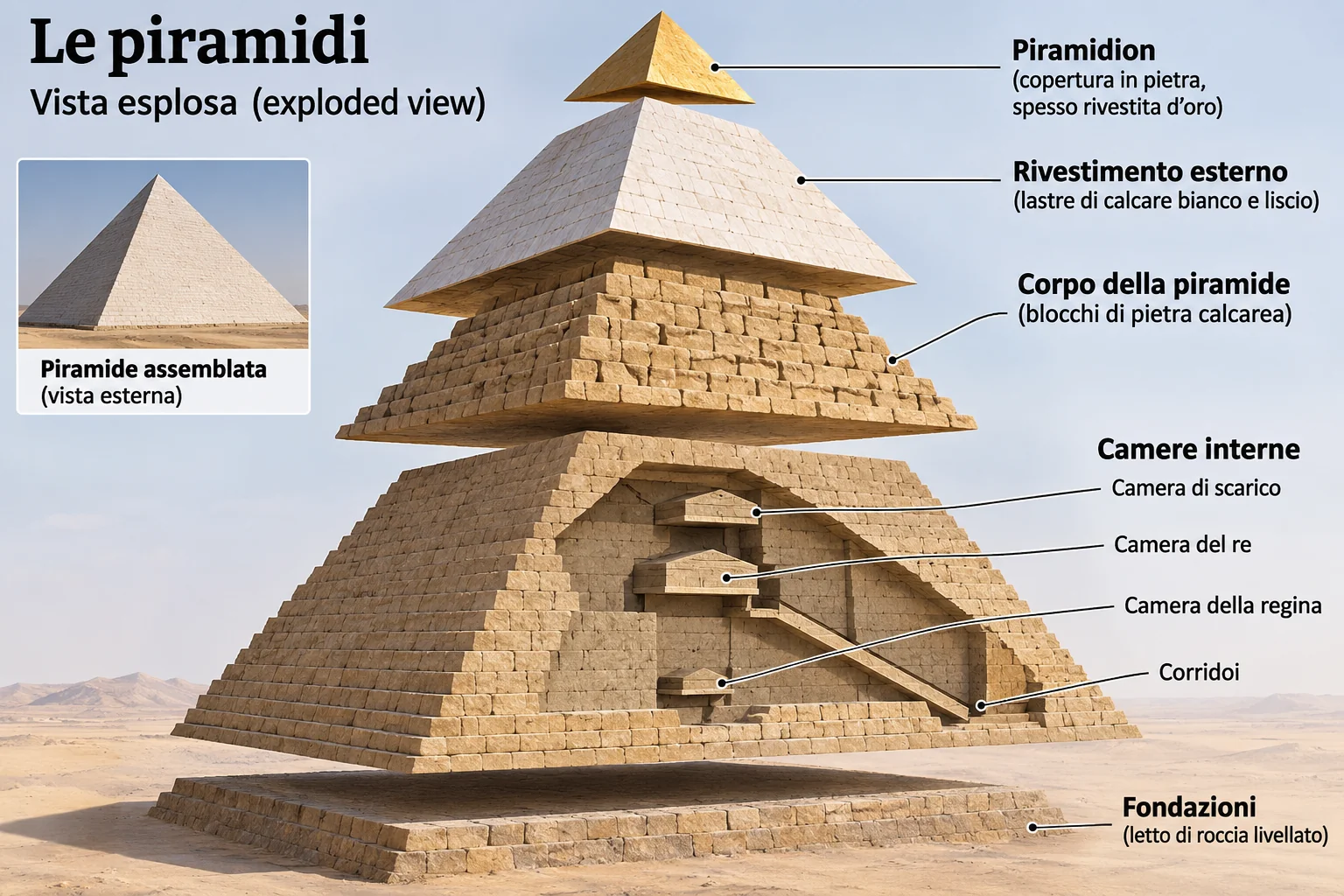
Quando usarlo Per capire come è fatta una cosa, o come è stata costruita: un oggetto, un edificio, una macchina.
04. /mindmap
Mette il tema al centro e lo divide in rami, così vedi le parti di un argomento e cosa sta dentro ciascuna.
/mindmap i lavori nella sanità
Cosa è uscito Al centro una nuvola con un ospedale e il titolo. Intorno sette rami colorati, ognuno con la sua icona: professioni mediche, infermieristiche, della riabilitazione, diagnostiche, farmaceutiche, amministrative, e un ramo per le altre figure.
Da ogni ramo partono da due a cinque mestieri, alcuni con un esempio tra parentesi.
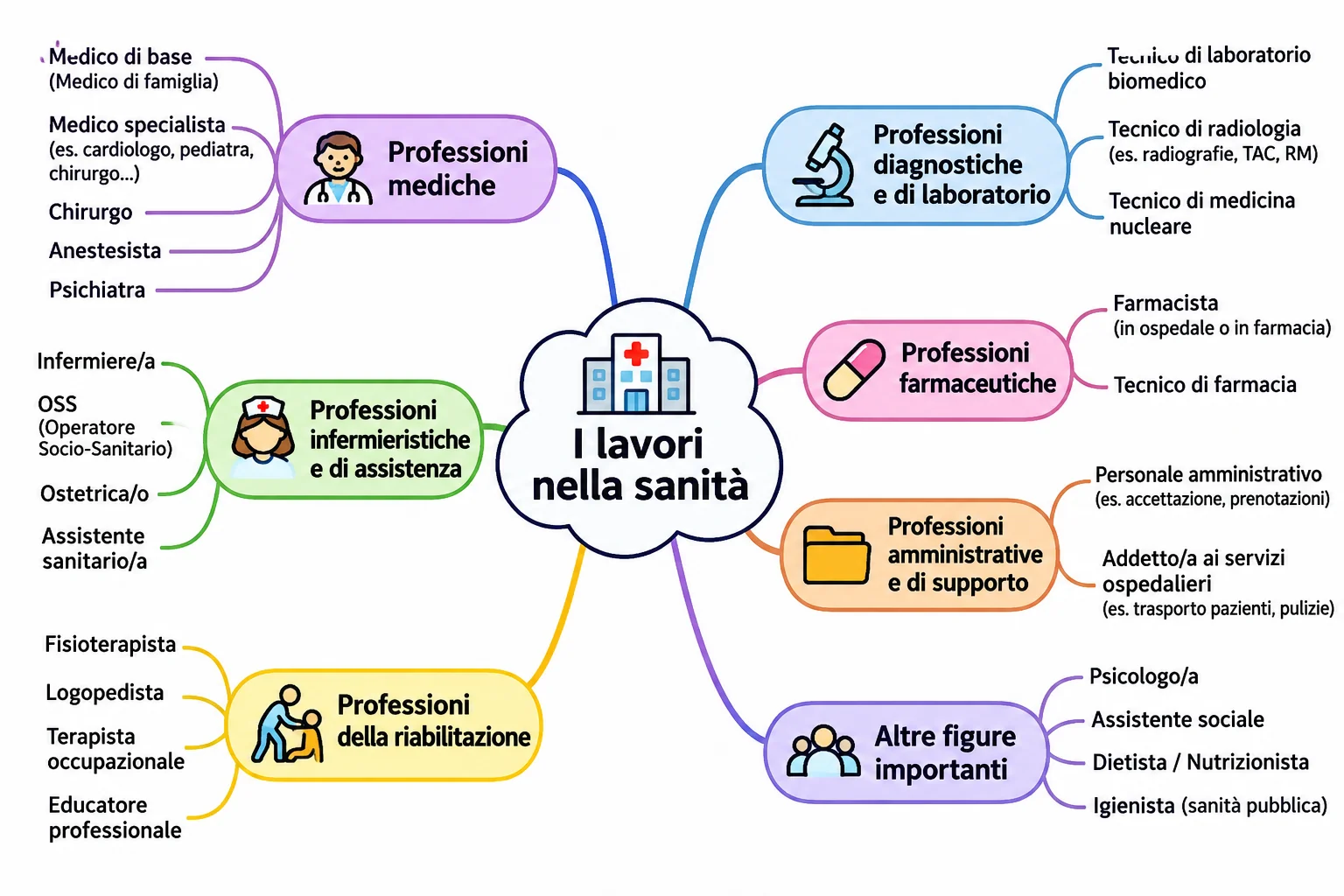
Il blocco chiedeva il tema in un riquadro scuro. È arrivata una nuvola bianca: sulla grafica, come con il manga, ChatGPT ha fatto un po' di testa sua.
Quando usarlo Quando un argomento è grande e confuso e vuoi vederlo tutto insieme, prima di entrare nei dettagli.
05. /visualcheatsheet
Il cheat sheet è il bigino: tutto quello che serve sapere su un argomento, in una pagina.
/visualcheatsheet fisica delle superiori
Cosa è uscito Una pagina sola, «Fisica – Visual Cheat Sheet», divisa in quattordici riquadri colorati: dalle grandezze e unità di misura alla cinematica, dalla termodinamica all'ottica, fino a una tabella con le costanti.
In ogni riquadro le formule, una definizione breve e un disegno: il piano inclinato, l'onda, il circuito, la lente.
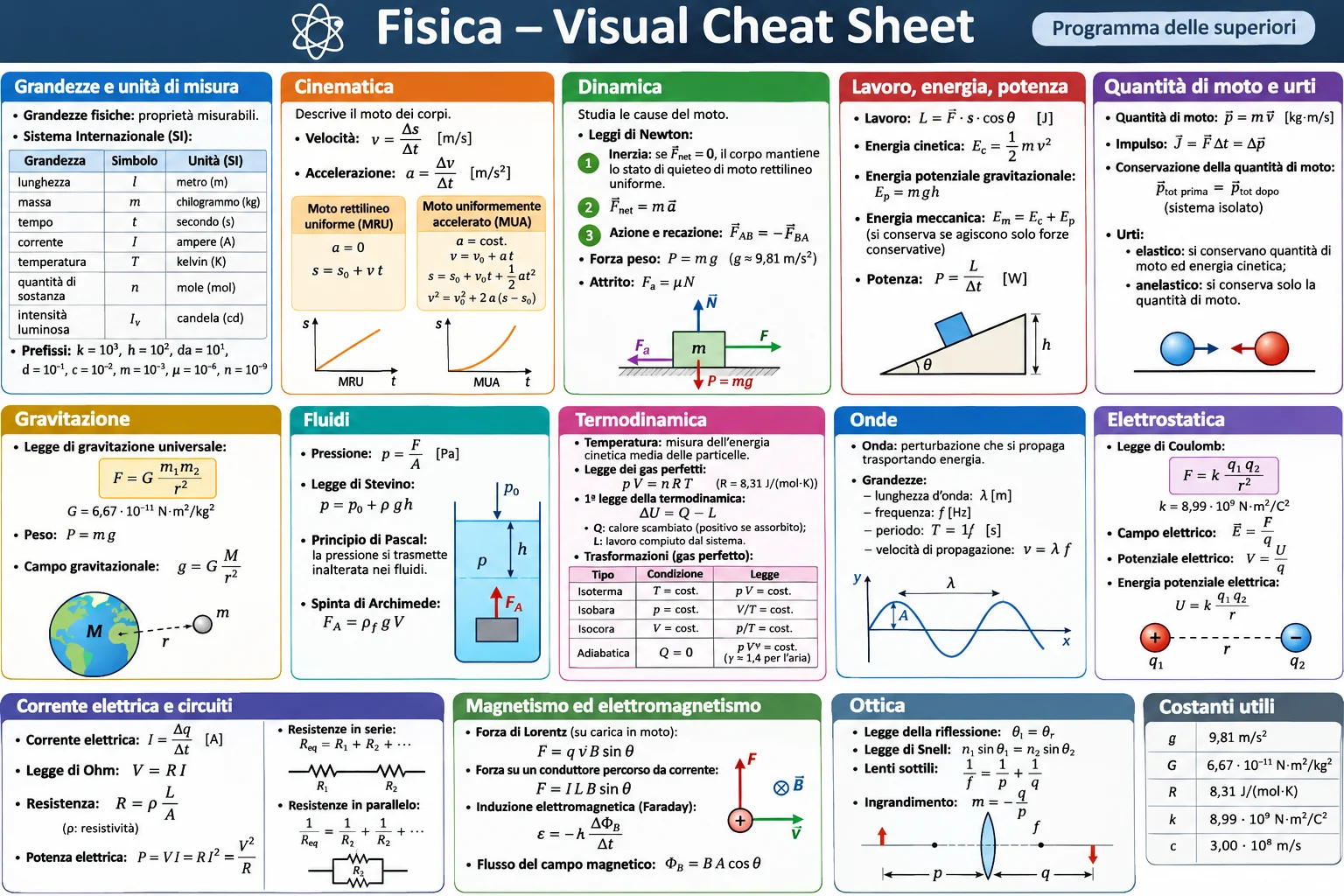
È anche quella con più errori.
Guardandola da vicino ne ho visti tre:
- nelle resistenze in parallelo c'è scritto 1/R₂ + 1/R₂, invece di 1/R₁ + 1/R₂;
- il periodo è scritto T = 1f, invece di T = 1/f;
- nella legge di Faraday, davanti alla variazione del flusso, c'è una h che non c'entra niente.
Quando usarlo Per ripassare un argomento che hai già studiato, o per averne il quadro da tenere aperto mentre lavori. Prima di fidarti, controllala riga per riga. Soprattutto se la devi dare a qualcun altro, per esempio a chi segue un tuo corso.
Le immagini di ChatGPT sembrano perfette anche quando sbagliano
Torna un attimo a quella scheda di fisica.
Quattordici riquadri colorati, le formule impaginate come su un libro di scuola.
E tre errori che a colpo d'occhio non si vedono.
Chi se ne accorge?
Chi la fisica la sa già. Uno studente che la usa per ripassare, quegli errori li impara a memoria.
Più un'immagine è curata, meno ti viene voglia di controllarla. A me la scheda sembrava giusta finché non ho ingrandito le formule una per una.
Per questo l'immagine è un punto di partenza. Le date, le formule e i nomi che ti servono davvero, controllali su una fonte: il libro, i tuoi appunti, una pagina affidabile.
Poi ci sono i limiti delle mie prove.
Le ho provate solo su ChatGPT. Nel reel dico «apri una qualsiasi chat IA». Le prove però le ho fatte su ChatGPT, con il blocco nelle istruzioni, ed è l'unico caso in cui so cosa succede.
Il piano conta. Io ho ChatGPT Plus. Con un altro piano, tempi e limiti delle immagini possono cambiare.
La grafica non è sempre quella che chiedi. Gli argomenti c'erano tutti. L'aspetto, due volte su cinque, l'ha scelto ChatGPT: il manga è diventato una locandina, il riquadro scuro una nuvola.
Occhio a cosa scrivi. Se usi i comandi su materiale di lavoro, togli prima nomi e dati dei clienti.
La magia dei comandi visivi era un'istruzione scritta bene
Hai commentato MAGICA, e in cambio ti ho dato un blocco di testo da incollare nelle impostazioni.
Meno spettacolare, lo so.
Però adesso sai perché la parola funziona: qualcuno ha spiegato a ChatGPT cosa doveva farci. E se un giorno un comando non fa quello che ti aspetti, sai dove andare: apri le istruzioni personalizzate e riscrivi la sua riga.
Se copi solo la parola, ChatGPT la cerca sul web. Il disegno arriva quando gli dai anche il significato.
Un disegno ti evita di partire da un muro di testo. La fatica di capire, però, resta tua: l'hai visto con la scheda di fisica, dove gli errori li trova solo chi la fisica la sa già.
È la stessa regola della guida dei 10 codici: prima chiedi a ChatGPT di insegnarti, poi di fare. Il disegno ti serve per capire. Al cliente, quella cosa la spieghi con parole tue.
Con i professionisti che affianco lavoro allo stesso modo: prima di affidare qualcosa a uno strumento, guardiamo insieme come funziona il loro sistema commerciale.
Adesso sta a te decidere cosa farne.
Puoi salvare questa pagina e dimenticartela, come succede a tante liste arrivate in privato.
Oppure puoi aprire ChatGPT adesso, incollare il blocco e scrivere /mindmap davanti a quella cosa che un cliente ti ha chiesto e che conosci solo a metà.
- Copia il blocco «Codici visivi»
- Incollalo in Personalizzazione, nel campo Istruzioni personalizzate
- Apri una chat nuova
- Scrivi il comando all'inizio, poi l'argomento
- Controlla date, nomi e formule dell'immagine
La parola magica era un blocco di sei righe. Adesso ce l'hai anche tu.
A presto, Mattia
PS: se provi un comando su un argomento tuo, mandami in DM cosa è uscito. Soprattutto se riesci a farti disegnare il manga a vignette: io non ci sono ancora riuscito.
Comandi provati l'11 novembre 2026 su ChatGPT Plus, con il blocco «Codici visivi» nelle istruzioni personalizzate. Formati e risposte possono cambiare con gli aggiornamenti di ChatGPT.