Tutte le novità di Claude, spiegate a chi non programma
Chat e Cowork uniti, Docs e Slides, Projects con i thread, side chat, mod e i comandi da usare sempre. Per ogni novità: cosa fa, dove la trovi e come usarla se sei un coach, un consulente o un formatore.

In questa guida — 9 sezioni
- Tra settembre e ottobre Claude è cambiato un pezzo alla volta
- Le novità di Claude in una tabella da tenere aperta
- Claude oggi ha due porte, e ognuna ha il suo lavoro
- Nella conversazione di tutti i giorni, Claude adesso consegna file finiti
- Le novità più potenti di Claude stanno nella sezione Code
- I comandi di Claude da usare sempre
- La tua prima settimana con le novità di Claude, una al giorno
- Prima di accendere tutto in Claude, cinque cose da sapere
- Più Claude lavora da solo, più ti serve capire cosa gli affidi
Apri Claude per scrivere un'email.
Nella casella del messaggio c'è una voce Output che prima non c'era. Nella barra laterale è comparsa una scheda Artifacts. E il tasto della ricerca sul web è sparito.
Su YouTube, intanto, lo chiamano «Claude 2.0».
Ti è successo?
Magari hai scritto la tua email come sempre, una domanda e una risposta, e hai chiuso.
Quelle voci nuove però servono a un altro modo di lavorare.
Adesso a Claude puoi affidare un lavoro intero. Lo divide in pezzi, ti consegna i file finiti e intanto ti fa vedere a che punto è.
Qui si sbaglia in due modi. Puoi usarlo come prima, una domanda alla volta, e perderti metà delle novità. Oppure puoi fare il contrario: accendere tutto subito e finire i limiti d'uso in due giorni.
Questa guida serve a evitarli tutti e due. Per ogni novità trovi tre cose.
Cosa fa
In parole semplici. Dove serve una parola tecnica, te la spiego.
Dove la trovi
Il punto esatto dell'app, e per quali piani c'è oggi.
Come usarla
Il mio consiglio se sei un coach, un consulente o un formatore.
Se non programmi, sei nel posto giusto. È scritta per te, compresa la parte dell'app che si chiama Code e che spaventa già dal nome.
È lunga, lo so: le novità sono tante e ho preferito non lasciarne fuori nessuna. Se hai fretta, la tabella più sotto ti basta per orientarti. Se arrivi in fondo, avrai anche un piano per la prima settimana, una novità al giorno.
Due parole su di me. Faccio marketing dal 2012 e oggi affianco consulenti, formatori e coach. Claude lo uso ogni giorno: dentro ci ho costruito il mio sistema di lavoro, dalle procedure con cui scrivo i contenuti fino a questo sito.
Se sei arrivato qui dal reel dei tre comandi, li trovi spiegati più avanti, nel capitolo «I comandi di Claude da usare sempre».
Una richiesta: se la guida ti è utile, girala a un collega che usa Claude ancora una domanda alla volta.
Pronti?
Cominciamo.
Tra settembre e ottobre Claude è cambiato un pezzo alla volta
Tra metà settembre e la fine di ottobre Anthropic ha cambiato Claude a tappe. Queste sono quelle che contano per chi lo usa per lavoro.
E «Claude 2.0»?
È il nome che gli hanno dato su YouTube. Anthropic non lo usa: parla di aggiornamenti dell'app, usciti a tappe. Te lo dico perché, se cerchi «Claude 2.0», trovi soprattutto un modello del 2023.
Le novità di Claude in una tabella da tenere aperta
Se hai fretta, parti da qui. Ogni riga la ritrovi spiegata più avanti.
| Novità | Cosa fa | Dove la trovi | Piani |
|---|---|---|---|
| Chat e Cowork uniti | Scrivi e Claude decide se rispondere al volo o fare un lavoro lungo | La conversazione principale | Pro, Max, Enterprise. Team in prova, Free in arrivo |
| Docs, Slides e Design | Documenti, presentazioni e grafiche da modificare e condividere | Qualsiasi chat | Tutti. Docs e Slides In prova |
| Dashboard | Grafici che si aggiornano con i dati delle tue app | Qualsiasi chat | In prova Pro, Max, Team, Enterprise |
| Motion | Brevi video animati | Qualsiasi chat | In prova Team ed Enterprise |
| Nuovi modelli | Opus, Sonnet e Haiku 5.5, Fable 5.1 | Il menu dei modelli | Dipende dal modello |
| Pannello accanto alla chat | Cartella, spazio usato, collegamenti, file prodotti | Sezione Code | Come la sezione Code |
| Remote Control | Segui dal telefono un lavoro partito sul computer | Sezione Code | Pro, Max, Team, Enterprise |
| Sezioni | Raggruppi le chat come vuoi, per esempio per cliente | Sezione Code | Come la sezione Code |
| Projects con i thread | Un coordinatore apre una chat per ogni compito | Sezione Code | In prova Pro e Max |
| Side chat | Una domanda a parte, senza disturbare il lavoro | Sezione Code | Come la sezione Code |
| Schermo diviso | Due chat una accanto all'altra | Sezione Code | Come la sezione Code |
| Mod | Cambi l'aspetto e il comportamento di Claude, a parole | Sezione Code | Come la sezione Code |
| I comandi | /insights, /doctor, /advisor e altri due | Sezione Code | Come la sezione Code |
Claude oggi ha due porte, e ognuna ha il suo lavoro
Prima di vedere le novità una per una, ti serve sapere dove stanno. Nell'app di Claude oggi ci sono due porte.
Per il lavoro di tutti i giorni
La conversazione principale
È quella che usi da sempre. Con l'aggiornamento Chat e Cowork sono diventati una cosa sola: scrivi quello che ti serve e Claude sceglie da solo se risponderti o prendersi il lavoro. Qui trovi anche Docs, Slides, Design e le dashboard.
Per lavorare su una cartella
La sezione Code
Si apre dalla scheda Code dell'app per computer, ed è inclusa nei piani a pagamento. Il nome spaventa, ma non serve programmare: lavori su una cartella del tuo computer e Claude legge, scrive e ordina i file. Qui stanno quasi tutte le altre novità: Projects, side chat, sezioni, schermo diviso, mod e comandi.
Chi la usa da tempo, anche senza programmare, preferisce la sezione Code perché lavora con qualsiasi file del tuo computer e ha molte più funzioni. E perché le novità arrivano lì per prime.
Va detto anche l'altro lato: la documentazione di Anthropic per la sezione Code è scritta per chi programma, e alcune funzioni, come i thread dei Projects, sono pensate attorno al codice.
Nella conversazione di tutti i giorni, Claude adesso consegna file finiti
Partiamo dalla porta che conosci già.
Chat e Cowork sono diventati una cosa sola
Prima dovevi scegliere la porta: Chat per le domande, Cowork per i lavori lunghi. Se sceglievi quella sbagliata, ricominciavi da capo.
Cosa fa. Adesso scrivi e basta. Claude capisce se gli basta una risposta o se il lavoro è più grande (una ricerca, un report, un foglio di calcolo, una presentazione) e ti restituisce file finiti.
I lavori più grandi possono continuare nel cloud anche dopo che hai chiuso il portatile. Li riprendi dal browser, dal computer o dal telefono.
Come si usa.
- Scrivi come sempre: è Claude a capire che tipo di lavoro è.
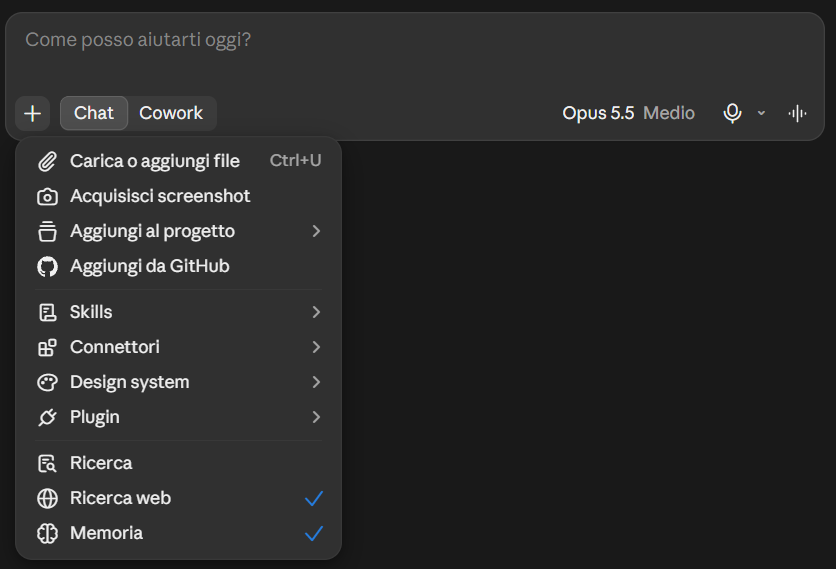
- Decidi quanto spesso si ferma. Nella casella del messaggio c'è un'impostazione per le conferme: Auto, che è la scelta di partenza su Pro, Max e Team, oppure Manual.
- Per una ricerca approfondita scrivi
/deep-research, oppure scegli Research dal tasto + (nell'app in italiano la voce si chiama Ricerca). - La ricerca sul web non ha più un interruttore: Claude cerca da solo quando serve.
- I vecchi lavori di Cowork li trovi tra le conversazioni recenti.
La differenza vera sta in come gli chiedi le cose.
Docs, Slides e Design: documenti, presentazioni e grafiche dentro Claude
Quante volte hai copiato una risposta di Claude in un documento, l'hai sistemata, poi l'hai incollata in un programma di grafica?
Cosa fa. Claude crea documenti che restano aperti accanto alla chat. Li modifichi direttamente, li riapri quando vuoi e li condividi con un link. Anthropic li chiama artefatti, e ce ne sono di tre tipi.
Docs
Documenti vivi, da scrivere insieme a Claude e, se vuoi, al tuo team. Si esportano in Word, PDF, Markdown o Google Docs.
Slides
Presentazioni da modificare, da presentare direttamente da Claude o da esportare in PowerPoint, PDF o Google Slides. Lasci un commento su una slide e Claude la sistema.
Design
Bozze grafiche, schede di una pagina, pagine di atterraggio, con i tuoi colori e i tuoi caratteri. Si esportano in PDF, PowerPoint o HTML.
Come si usa.
- Lo chiedi in qualsiasi chat, oppure scegli il formato dalla voce Output nella casella del messaggio.
- Li ritrovi tutti nella scheda Artifacts della barra laterale (Artefatti nell'app in italiano).
- Nascono privati: decidi tu con chi condividerli.
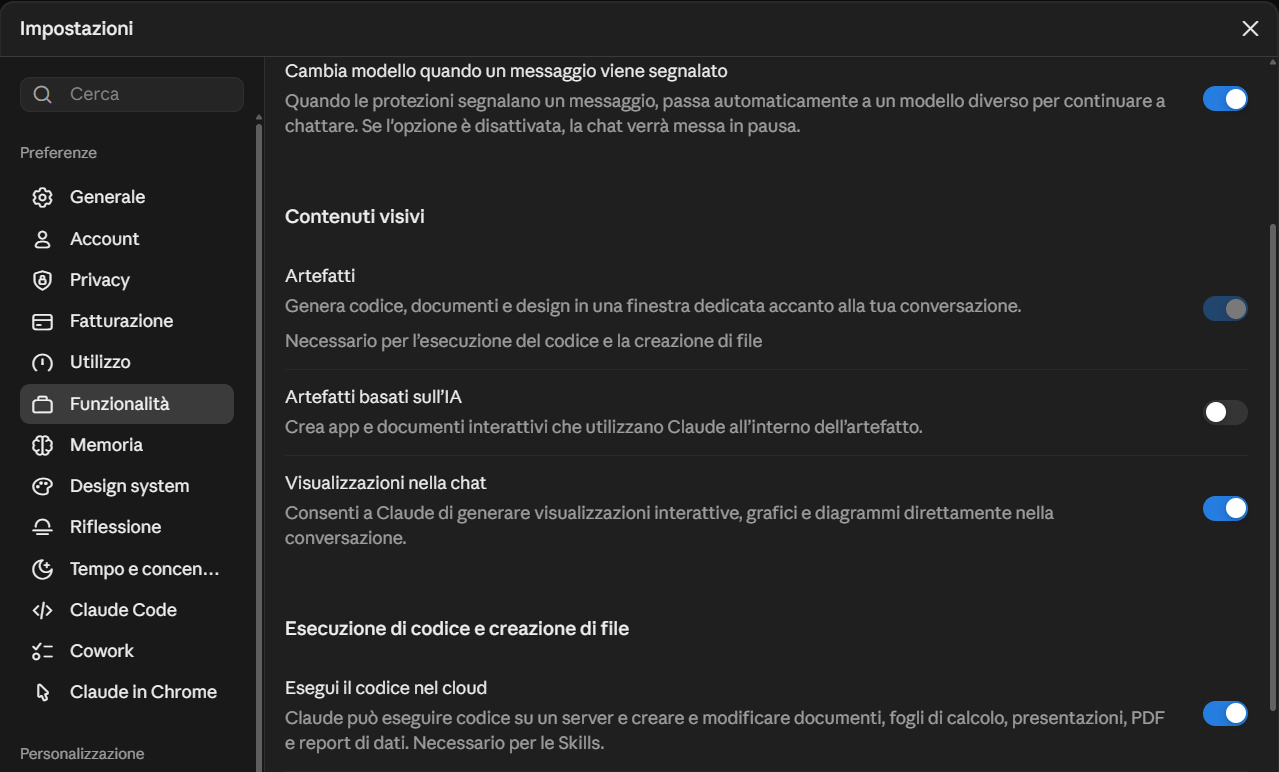
- Se non compaiono, controlla in Impostazioni → Capabilities (Funzionalità nell'app in italiano) che sia attiva la creazione di file: è la voce Esegui il codice nel cloud, nella parte «Esecuzione di codice e creazione di file».
Dashboard e Motion: i tuoi numeri e brevi video animati
Quante call di scoperta hai fatto il mese scorso?
Se per rispondere devi aprire il calendario e contarle a mano, le dashboard servono proprio a questo.
Le dashboard sono grafici costruiti con i dati delle app che colleghi a Claude, come il calendario. Ogni grafico:
- ti dice da dove prende i dati;
- ti dice quando li ha aggiornati l'ultima volta;
- quando riapri la dashboard, mostra i numeri di adesso.
Sono in prova su Pro, Max, Team ed Enterprise; su Enterprise le attiva l'amministratore.
Motion crea brevi video animati, da scaricare in MP4, costruiti senza un modello video. Per ora è in prova solo su Team ed Enterprise.
I nuovi modelli di Claude, e quale usare per cosa
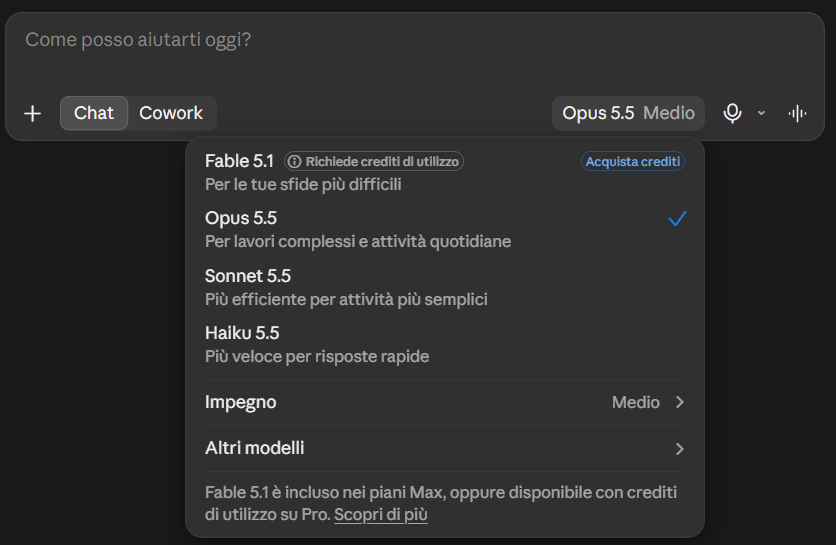
Il menu dei modelli è rimasto dov'era, ma dentro è più affollato. Ecco come orientarti.
| Modello | Uscito | Quando usarlo |
|---|---|---|
| Sonnet 5.5 | 28 settembre | Tutti i giorni: è veloce e consuma meno |
| Opus 5.5 | 22 settembre | I lavori importanti: una proposta, una strategia, un documento lungo |
| Haiku 5.5 | 7 ottobre | Le cose veloci e ripetitive, se lo trovi nel menu |
| Fable 5.1 | Settembre | Il più potente. Ha un accesso a parte: nel piano Max è incluso, su Pro si usa con crediti di utilizzo |
Su Opus 5.5 Anthropic dice due cose utili:
- nella maggior parte dei lavori rende come Fable 5.1;
- su Pro, Max e Team ha limiti di cinque ore più alti di prima.
Le altre novità della conversazione
Cinque novità più piccole.
- Messaggi in coda. Se scrivi mentre Claude sta rispondendo, il messaggio aspetta il suo turno. Se invece vuoi interromperlo, c'è Send now, oppure
Ctrl+Invio. - File Google dalla voce Output. Puoi creare direttamente documenti, fogli e presentazioni di Google.
- Memoria nelle Impostazioni. Quello che Claude ricorda di te adesso si gestisce dalle Impostazioni. Vale la pena darci un'occhiata ogni tanto.
- Importa. Da Impostazioni → Import porti dentro le skill e i collegamenti che hai già sul computer.
- Claude Duet. È un'app separata. Ogni mattina ti manda un riepilogo, tiene d'occhio gli account che colleghi e porta avanti dei compiti. Prima di mandare messaggi, pagare, firmare o cancellare qualcosa ti chiede il permesso. Per ora è in prova solo su invito, negli Stati Uniti, per chi ha Pro o Max.
Le novità più potenti di Claude stanno nella sezione Code
Qui ci sono le novità più potenti e anche le più giovani. Te le spiego partendo da quando ti servono.
Il pannello accanto alla chat ti fa vedere quanto è piena
Ti è mai capitato che Claude, dopo un'ora di lavoro, cominci a perdere i pezzi?
Succede quando la conversazione si riempie. Ogni conversazione ha una memoria di lavoro, che si chiama contesto.
Funziona come una scrivania: più fogli ci appoggi sopra, più fatica a trovare quello giusto.
Cosa fa. Accanto alla chat adesso c'è un pannello a schede che ti fa vedere quello che prima era nascosto.
Ambiente
Dove lavora la sessione, sul tuo computer o nel cloud, e su quale cartella.
Contesto
Quanto è piena la conversazione e cosa la occupa. Da qui puoi comprimerla: Claude riassume quello che avete fatto e libera spazio.
Collegamenti e file
Le app collegate e i file che la sessione ha usato o prodotto.
E poi tre comodità:
- quando Claude prepara un piano, vedi la lista delle cose da fare dentro la chat, con le voci che si spuntano man mano;
- alla fine di ogni giro trovi un riquadro con il piano e il riepilogo;
- le cartelle su cui lavori spesso puoi salvarle come ambienti, per ritrovarle con un clic.
Continuare dal telefono con Remote Control
Hai lanciato un lavoro lungo sul computer e devi uscire.
Aspetti che finisca? Oppure lo lasci lì e speri che non si fermi a chiederti qualcosa?
Cosa fa. Collega la sessione del computer all'app di Claude sul telefono e a claude.ai/code. Il lavoro continua sul computer, e tu lo segui e lo guidi dal telefono.
- Lanci il lavoro sul computer
- Vai in call
- Lo segui dal telefono
- Confermi e Claude riparte
Come si usa.
- Accendi l'interruttore Remote Control nella scheda Ambiente, oppure scrivi
/remote-control. - Se vuoi che succeda sempre, in Impostazioni → Code c'è l'opzione per collegare in automatico ogni nuova sessione.
- Su Team ed Enterprise prima deve attivarlo un amministratore.
Le sezioni: una per ogni cliente
Prima le chat erano ordinate solo per data: oggi, sette giorni fa, quattordici giorni fa.
Per ritrovare quella con il cliente di marzo dovevi scorrere. E scorrere.
Cosa fa. Raggruppi le chat come vuoi tu, in sezioni con un nome.
Come si usa.
- Nell'elenco a sinistra clicca i tre puntini accanto a una chat.
- Scegli di spostarla in una nuova sezione e dalle un nome.
- Trascina dentro le altre chat.
Projects: una squadra di Claude per i progetti grandi
Lanci un corso. Ti servono la pagina, le email, i post, le slide del webinar.
Se fai tutto in una chat sola, a metà Claude si confonde. Se apri quattro chat, rispieghi tutto quattro volte, e nessuna sa cosa fanno le altre.
Cosa fa. Un progetto adesso è una conversazione con un coordinatore. Gli dai l'obiettivo, e lui apre un thread per ogni compito: un thread è una chat separata che lavora solo su quel pezzo. I thread lavorano in parallelo e condividono la memoria del progetto. Tu parli con il coordinatore, che ti riporta a che punto è ognuno.
Funziona come in un'agenzia: c'è chi tiene le fila con il cliente e ci sono le persone che lavorano, ognuna sul suo pezzo.
Tu parli solo con il coordinatore, e intanto pagina, email, post e slide vanno avanti in parallelo.
- Gli dai l'obiettivo
- Il coordinatore divide il lavoro
- Un thread per ogni compito
- Ti riporta i risultati
Nella panoramica vedi i thread divisi per stato: Pronti da rivedere In attesa di te Al lavoro Fermi Chiusi
La Library raccoglie i file che aggiungi e quelli che i thread producono. E i thread lavorano nel cloud, quindi vanno avanti anche a portatile chiuso.
Come si usa.
- Nella barra laterale della sezione Code apri Projects, oppure cercalo sotto More (Altro nell'app in italiano), e scegli New project.
- Nelle impostazioni del progetto scrivi istruzioni e obiettivo.
- Scegli modello e livello di impegno, sia per il coordinatore sia per i thread.
Funziona anche dall'app sul telefono e da claude.ai/code.
Chi lo ha. È in prova su Pro e Max e arriva un po' alla volta. Se nella barra non lo vedi, c'è una lista d'attesa su claude.com/form/projects. Sul piano Team per ora c'è una versione più semplice: la chat principale può aprire altre chat al suo interno, che però lavorano solo sul tuo computer e ricevono un riassunto invece di una memoria condivisa.
- Istruzioni scritte: chi sono i tuoi clienti, come parli, cosa non deve mai fare.
- Due thread soltanto, per cominciare.
- Modello e impegno più bassi per i compiti semplici.
- Dopo una settimana, la memoria del progetto: leggi cosa ha salvato Claude, perché le tue preferenze le annota da solo.
La side chat: una domanda senza disturbare
Claude è a metà di un lavoro lungo e ti viene un dubbio.
Se scrivi nella chat lo interrompi. E gli riempi la memoria di lavoro con una cosa che non c'entra.
Cosa fa. Apri una chat a parte che legge tutto quello che è successo nella conversazione principale fino a quel momento. Le chiedi a che punto è, quanto manca, se il lavoro fatto finora regge. Quello che scrivi lì non finisce nella conversazione principale.
Come si usa. Hai tre strade:
- premi
Ctrl+;su Windows oCmd+;su Mac; - scrivi
/btw; - scegli Side chat dai tre puntini in alto a destra.
Si apre in un riquadro accanto, con una scheda per ogni side chat.
Lo schermo diviso: due chat una accanto all'altra
Stai scrivendo la proposta per un cliente e ti serve la chat in cui avete preparato la call.
Cosa fa. Mette due chat una accanto all'altra, nella stessa finestra.
Come si usa.
- Per aprirlo: tieni premuto Alt (Option su Mac) e clicca una chat nella barra laterale. In alternativa, tasto destro sulla chat → Open in → Split view, oppure trascinala dentro quella aperta.
- Per toglierla dallo schermo diviso:
Ctrl+Alt+W(Cmd+Ctrl+Wsu Mac). - Per aprirla in una finestra tutta sua: tieni premuto Ctrl (Cmd su Mac) mentre la clicchi.
Le mod: Claude come lo vuoi tu
Ti piacerebbe vedere sempre quanto spazio resta nella conversazione?
O avere un comando tuo per la procedura che ripeti ogni settimana?
Cosa fa. Una mod cambia l'aspetto e il comportamento della sezione Code. Può aggiungere:
- un riquadro accanto alla chat che si aggiorna da solo;
- una fascia sopra la casella dove scrivi;
- un comando tuo che comincia con lo slash.
Per non confonderti con le altre parole che senti in giro:
Skill
Insegnano a Claude come fare un lavoro.
Connettori
Lo collegano alle tue app.
Mod
Cambiano Claude stesso.
Come si usa.
- La descrivi a parole in una sessione della sezione Code. Per esempio: «fammi una mod che mostri sopra la casella quanto spazio resta nella conversazione».
- Claude la scrive e ti chiede di approvarla.
- La provi subito.
- Di base resta solo nella sessione in cui l'hai creata: se la vuoi anche dopo, chiedigli di salvarla.
Due esempi per farti un'idea. Anthropic ne mostra una che prevede quando la conversazione si riempirà. Ben di Ben AI ne usa una che riconosce quando detta a voce un flusso di pensieri disordinato e lo riscrive come una richiesta ordinata, prima che Claude la legga.
I comandi di Claude da usare sempre
Un comando è una scorciatoia. Nella casella della sezione Code scrivi uno slash, cioè la barretta /, seguito da una parola.
Non sono tutti nati con questo aggiornamento: alcuni c'erano già. Te li metto qui perché sono quelli che ti fanno lavorare meglio con tutto il resto.
/insights: come state lavorando insieme
Usa slash insights quando correggi Claude sempre sulle stesse cose, tipo «più corto».
Cosa fa Rilegge le tue conversazioni recenti e da quelle correzioni ricava regole fisse. Ti apre un report nel browser: su cosa lavori, dove vi inceppate, cosa cambiare. Dentro trovi:
- regole già scritte da incollare, così le scrivi una volta e basta;
- proposte di skill per i lavori che fai più spesso.
Come Scrivi /insights e aspetta: il report si apre da solo.
Attenzione Legge solo le sessioni della sezione Code fatte su quel computer, fino a duecento, non le chat normali. Serve qualche settimana di lavoro per avere qualcosa da leggere. E anche il report consuma un po' dei tuoi limiti.
/doctor: il tagliando
Usa slash doctor quando Claude smette di fare una cosa che prima faceva.
Cosa fa È il tagliando: controlla tutto quello che gli hai collegato e insegnato.
- le impostazioni;
- le skill che non si caricano;
- le istruzioni scritte per i modelli vecchi;
- le skill e i collegamenti che non usi ma che occupano spazio.
Ti dice cosa è rotto e cosa puoi togliere, e prima di cambiare qualcosa ti chiede il permesso.
Come Scrivi /doctor. Funziona anche /checkup.
Quando Dopo che sono usciti modelli nuovi, come in queste settimane, e poi una volta al mese.
/advisor: il junior che chiede al senior
Usa slash advisor per i lavori importanti, come una proposta. Funziona come in agenzia: lavora il junior e, nei passaggi difficili, chiede consiglio al senior. Il senior, di solito, è Opus, il modello di Claude per i lavori importanti.
- Il junior lavora
- Arriva un passaggio difficile
- Chiede al senior
- Riprende con il consiglio
Cosa fa Affianca al modello con cui lavori un modello più forte, che Claude consulta nei momenti chiave: prima di scegliere come procedere, quando si blocca, prima di dirti che ha finito. Così hai il giudizio del modello migliore dove conta, senza usarlo per tutto il lavoro.
Come /advisor opus lo accende con Opus, /advisor da solo ti fa scegliere, /advisor off lo spegne.
Attenzione È ancora sperimentale. Anche i consigli del senior contano nei tuoi limiti. E il senior deve valere almeno quanto il modello con cui lavori: se lavori già con Opus, il consulente deve essere Opus o Fable.
/skill-doctor: quanto ti costano le skill
Usa slash skill-doctor quando hai installato tante skill e non sai più quali usi.
Cosa fa Ogni skill installata occupa un po' della memoria di lavoro di Claude, a ogni messaggio, anche se non la usi mai. Il comando ti mostra quanto pesa ognuna e quanto spesso la usi, e segnala quelle mai usate. Da lì decidi cosa spegnere, partendo da quelle che pesano di più.
Lo stile di risposta Concise
Usalo quando le risposte di Claude sono troppo lunghe.
Cosa fa Uno stile di risposta cambia il modo in cui Claude ti risponde per tutta la sessione, così non devi chiederlo a ogni messaggio. Con Concise la prima frase ti dice il risultato, senza premesse e senza riepiloghi. Le spiegazioni che chiedi tu, e gli avvisi importanti, restano comunque complete. C'è anche Proactive, con cui Claude parte subito e fa ipotesi ragionevoli invece di chiederti conferma su ogni dettaglio.
Come Nel terminale c'è il comando /output-style concise. Nell'app per computer lo stile si imposta in un file di impostazioni: il modo più semplice è chiedere a Claude «imposta lo stile di risposta Concise per questo progetto». Puoi anche fartene scrivere uno tutto tuo.
La tua prima settimana con le novità di Claude, una al giorno
Non serve provare tutto. E provarlo tutto insieme è il modo più veloce per finire i limiti.
Questa è la sequenza che consiglio a un coach, a un consulente o a un formatore che parte oggi: una novità al giorno, ognuna su un lavoro vero.
Dopo due o tre settimane lancia /insights: a quel punto ha abbastanza conversazioni da leggere, e il report parla davvero di te.
Prima di accendere tutto in Claude, cinque cose da sapere
Molte novità sono in prova. Possono cambiare da una settimana all'altra, e qualche volta inciampare.
Cosa è ancora in prova, al 27 ottobre
Docs e Slides
In provaTutti i piani
Dashboard
In provaPro, Max, Team ed Enterprise
Motion
In provaTeam ed Enterprise
Projects con i thread
In provaPro e Max, un po' alla volta
/advisor
In provaSperimentale, nella sezione Code
Claude Duet
Su invitoSolo negli Stati Uniti, per Pro e Max
I dati dei tuoi clienti. Prima di caricare gli appunti di una call o i documenti di un cliente, togli nomi e dati sensibili. E ogni tanto leggi cosa Claude ricorda di te, nelle Impostazioni e nella memoria dei progetti.
Le mod sono codice. Solo da fonti di cui ti fidi.
La data da segnare. Claude Design separato chiude il 14 dicembre.
Più Claude lavora da solo, più ti serve capire cosa gli affidi
Tutte queste novità vanno nella stessa direzione: Claude fa sempre più lavoro da solo, in parallelo, anche quando tu non guardi.
È un aiuto enorme, a una condizione: che tu sappia cosa gli stai affidando.
Per questo il mio consiglio è di partire dagli strumenti che ti fanno vedere come lavora. La side chat ti dice cosa sta facendo, il pannello quanto è piena la conversazione, e dopo qualche settimana /insights ti mostra come lavorate insieme.
Poi, con calma, passi a quelli che lavorano al posto tuo.
Quando sai cosa gli stai chiedendo, riconosci un risultato sbagliato al primo sguardo. E puoi delegare di più, senza paura.
Il lavoro che lanci prima di una call va avanti mentre tu sei con un cliente, ed è tempo che ti torna indietro. Al ritorno, però, devi saper giudicare in pochi minuti quello che Claude ha preparato. Ci riesci solo se sapevi cosa gli stavi chiedendo.
Con i professionisti che affianco lavoro allo stesso modo: prima capiamo insieme come funziona il loro sistema commerciale, poi decidiamo cosa affidare, a Claude o a chiunque altro.
Adesso sta a te decidere cosa farne.
Puoi chiudere la pagina e tornare a usare Claude come prima: una domanda, una risposta.
Oppure puoi riprendere l'email dell'inizio e dargli il lavoro intero: tutti i follow-up della settimana, a partire dai tuoi appunti.
Capisci cosa stai facendo. Poi delega.
A presto, Mattia
PS. Se questa guida ti è arrivata dal reel, rispondimi in DM con la novità che hai provato per prima. Mi aiuta a capire su cosa scrivere la prossima.
Novità verificate il 27 ottobre 2026 sulle note di rilascio di Anthropic, sulla documentazione della sezione Code, sulle pagine dedicate a Chat e Cowork, ai Projects, agli artefatti, alle mod e ad /advisor, e nei video di Ben AI e Giovanni Beggiato. Gli screenshot vengono dal mio account Pro, il 29 ottobre. Le funzioni in prova cambiano spesso: se qualcosa non torna, scrivimi.